画像着色 色味の調整・カラーグレーディング(AI修復ではありません)
ブラウザ内だけで、細部を保ちながら写真を選んだ1色に寄せます。これは色味とカラーグレーディングであり、AIによる復元ではありません。本物の白黒写真を場面に合ったリアルなカラーにするには、下の無料AI写真カラー化をご利用ください。
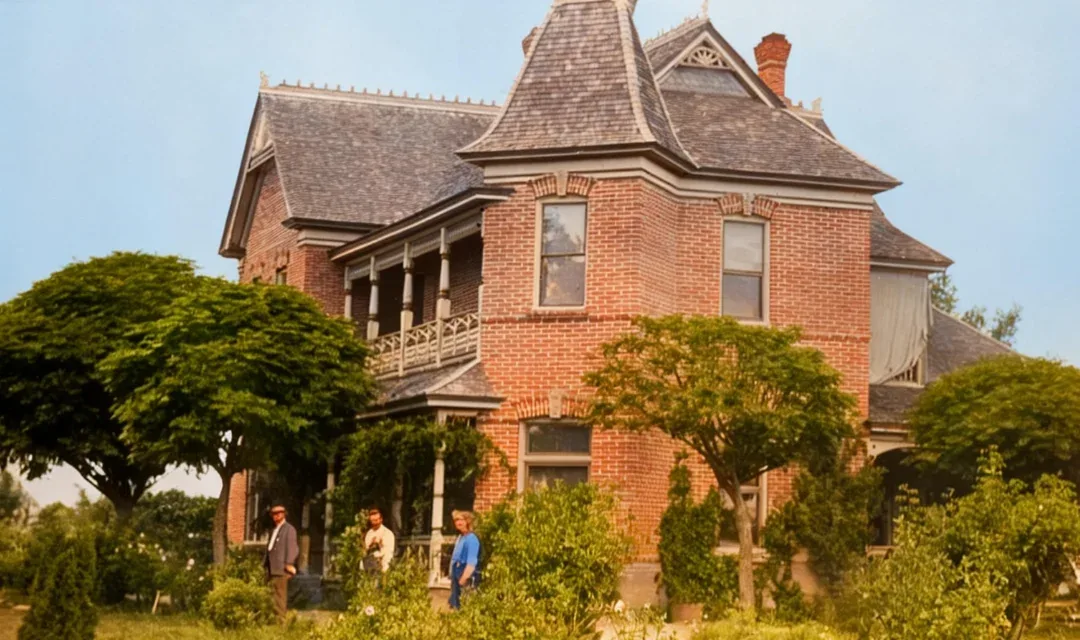
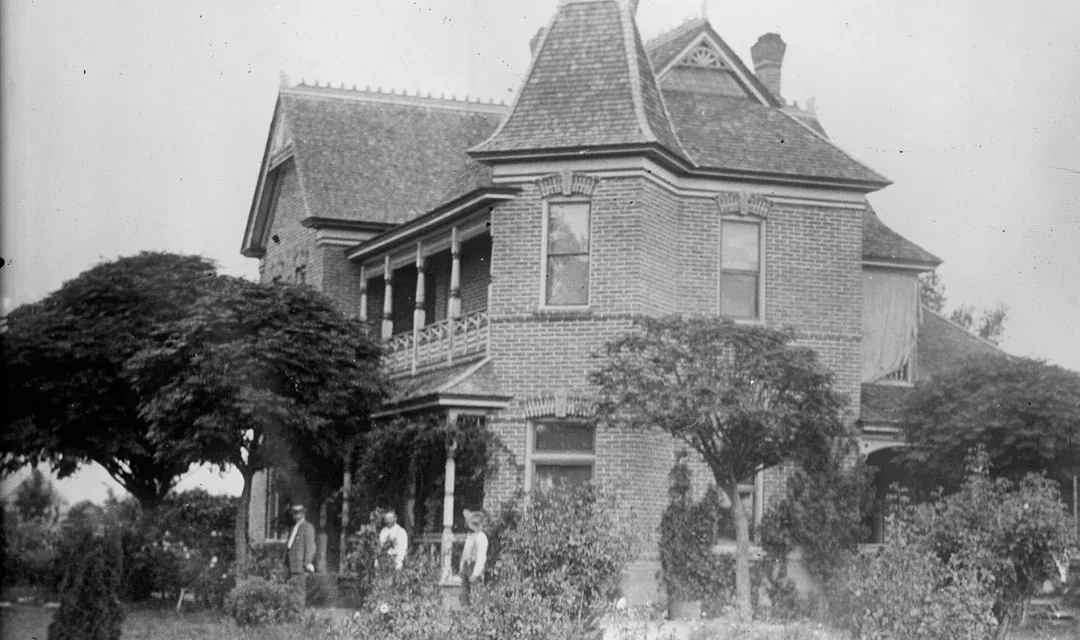
ニュートラルと色付き — ドラッグして比較。
画像をアップロード
画像をドロップ
またはクリックして選択
または Ctrl+V で画像を貼り付け
画像がない場合は、こちらをお試しください:
オプション
白黒写真のAIカラー化をお探しですか?
このツールは選んだ1色に向けて色味とグレーディングを調整します。本物の白黒写真を場面に合ったリアルなカラーにするには、無料のAI写真カラー化をご利用ください。
輝度保持ティント
ピクセルの元の明るさは保たれます — ティントカラーは輝度に合わせてスケールするため、明るいエリアほど色が乗り、暗いエリアは暗いまま保たれます。フラットなオーバーレイよりも自然な仕上がりです。
100%プライベート
Canvas APIを使用してブラウザ内で完全に処理されます — 画像がサーバーにアップロードされることは一切ありません。
無料・無制限
登録不要、透かしなし、1日の制限なし。何枚でも自由に処理できます。
写真の着色方法
画像をアップロード
JPG、PNG、またはWebP画像をドラッグ&ドロップするか、クリックして選択します。
ティントカラーを選択
カラーピッカーをクリックして任意の色相を選びます — ウォームオレンジ、クールブルー、ブランドカラー、何でも。
強度を設定
強度スライダーを0%(オリジナル)から100%(完全着色)にドラッグして、ライブプレビューで見た目を確認します。
ダウンロード
ダウンロードをクリックして、着色した画像をデバイスに保存します。
よくある質問
着色と色相回転の違いは何ですか?
色相回転は写真のすべての色をカラーホイール上でシフトさせます — 赤が緑に、青が赤になる、といった変化です。着色は輝度構造を保ちながら画像を選んだ単色方向に色付けするため、よりコントロールされたモノクロ風の仕上がりになります。
着色ツールは無料ですか?
はい — 完全に無料・無制限です。登録不要、アカウント不要、透かしなし、1日の制限なし。
ファイルはサーバーにアップロードされますか?
いいえ。ティントはデバイスのブラウザ内で完全に適用されます。画像がコンピュータから外に出ることはないため、完全にプライベートです。
どの強度を使うべきですか?
繊細なグレードには20〜40%で元の色を残しつつウォームまたはクールなキャストをかけられます。60〜80%ではティントが際立ちます。100%では選んだ色相のみからなる完全な着色グレースケールになります。
適切なツールを選択
このページが存在する理由
Use colorize to tint a photo toward any colour while preserving its luminance — great for colour grading, warming or cooling a shot, and brand-consistent social assets.
最適な用途
- Colour grading portraits and product shots with a warm or cool tint
- Brand-consistent social media image treatments
- Quick monochromatic toning without complex editing software
次に必要になることが多い関連ツール
AI写真カラー化
白黒写真をAIでカラーにする
Genuinely black and white photo? The AI colorizer predicts real scene colour instead of one tint.
デュオトーン
2色にマッピングしてグラフィカルな仕上がりに
Map shadows and highlights to two distinct colours instead.
色相回転
カラーホイール上ですべての色を変化させる
Shift all colours around the hue wheel for a different look.
画像フィルター
エフェクトとフィルターを適用
Combine the colour tint with other photo effects in one place.